Unity · Версия 2020.3 LTS
·
Manual
Поиск Unity
Используйте поиск для поиска источников внутри Unity и выполнения действий с результатами.
Например, в окне поиска можно найти активы и открыть их, найти пакеты Unity и установить их или найти команды меню и запустить их.
Окно поиска
Чтобы запустить поиск, используйте сочетание клавиш Ctrl + K, щелкните значок увеличительного стекла в правом верхнем углу окна редактора или воспользуйтесь меню (Правка > Искать все). ).
Примечание. Вы можете настроить ярлык для поиска в менеджере ярлыков.
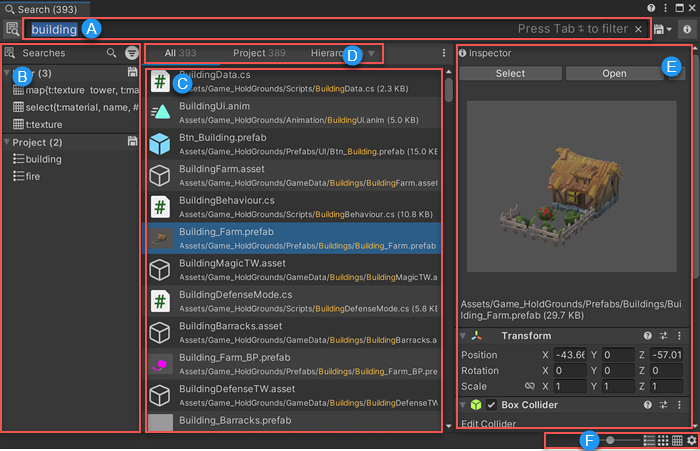
| A | Search field | Введите поисковый запрос здесь. Подробную информацию обо всех способах поиска в Unity с помощью поиска см. в разделе Использование поиска.. |
| B | Saved Searches | Получите доступ к сохраненным поисковым запросам. Чтобы показать/скрыть панель, щелкните значок «Сохраненные поиски» ( ) или выберите Поиск в меню Дополнительные параметры (:). Чтобы сохранить поисковый запрос, используйте значок Сохранить справа от поля поиска. |
| C | Search Provider | Позволяет просматривать все результаты от стандартных поисковиков (проект, иерархия, настройки) или от других поставщиков услуг поиска с использованием определенного маркера поиска. Выберите Дополнительные параметры (:), чтобы получить доступ к списку поставщиков услуг поиска. |
| D | Results area | Отображает результаты поиска по мере ввода поискового запроса. Элементы, которые лучше всего соответствуют поисковому запросу, отображаются выше в результатах. Поиск также обучается со временем и отдает приоритет элементам, которые вы часто выбираете. См. Настройки поиска, чтобы узнать, как настроить порядок результатов поиска. |
| E | Предварительный просмотр ИнспекторОкно Unity, в котором отображается информация о текущем выбранном игровом объекте, активе или настройках проекта, что позволяет просматривать и редактировать значения. More info See in Словарь |
Позволяет просматривать и изменять свойства элемента, открывать, повторно импортировать или удалять элемент поиска или копировать путь. Чтобы отобразить/скрыть панель, щелкните значок «Инспектор» ( ) или выберите Инспектор b> в меню Дополнительные параметры (:). |
| F | Views and Preferences | Измените поиск представления и откройте окно Настройки. |
Справка по поиску Unity
Вы можете получить помощь по поиску следующими способами:
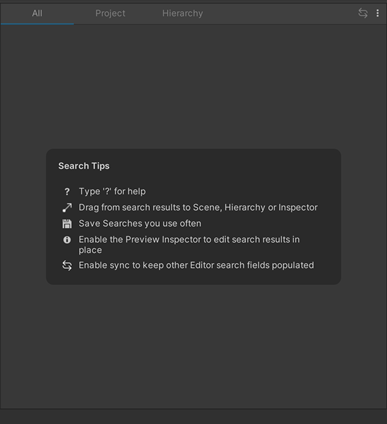
- При первом запуске окна поиска в области результатов отображаются основные сочетания клавиш.
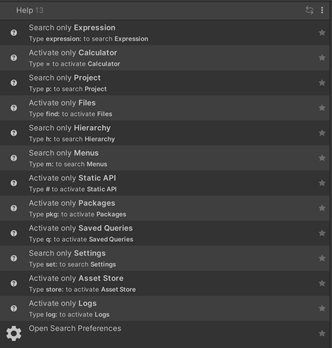
- Введите ? (вопросительный знак) в поле поиска, чтобы отобразить краткую справку по различным типам поиска. Дополнительные сведения см. в разделе Поиск справки.
- Нажмите значок вопросительного знака в верхней части окна, чтобы открыть документацию по поиску.
Обновлено 17 ноября 2026 г.