Внутриигровые покупки для Google Play и App Store в IAP Unity
Приветствую! Довольно часто разработчики хотят монетизировать свою игру по максимуму, и поэтому зарабатывают не только на рекламе, но и на продаже игровых бонусов за реальные деньги. В данной статье мы научимся подключать внутриигровые покупки для Google Play и App Store с помощью IAP Unity. Весь…
Приветствую! Довольно часто разработчики хотят монетизировать свою игру по максимуму, и поэтому зарабатывают не только на рекламе, но и на продаже игровых бонусов за реальные деньги. В данной статье мы научимся подключать внутриигровые покупки для Google Play и App Store с помощью IAP Unity.
Весь этот процесс условно можно разделить на несколько частей, которые мы сейчас по порядку и рассмотрим. И начнём мы с создания ID для нашего проекта. Если для вашего проекта уже создан ID, то данный раздел можете пропустить.
Создание ID для проекта
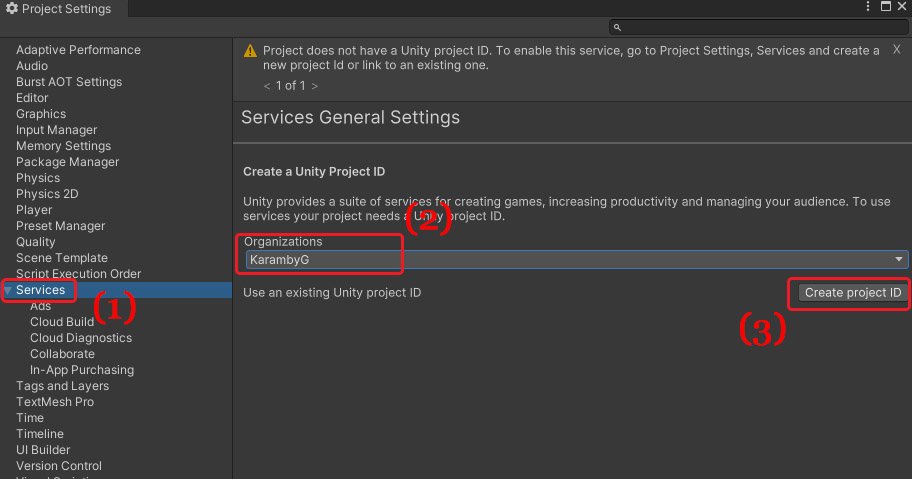
Для того, чтобы Unity автоматически сгенерировал для вашей игры ID, необходимо открыть окно Project Settings (Вкладка Edit - Project Settings...), и в разделе Services, в поле Organizations выбрать свою организацию, которая была вами зарегистрирована в личном кабинете на сайте Unity. После чего нажать кнопку Create project ID.
После чего вас перекинет на новые настройки, в которых необходимо указать, является ли данная игра для детей только до 13 лет? Если она предназначена в том числе и для взрослых, то укажите No, и нажмите кнопку Save.
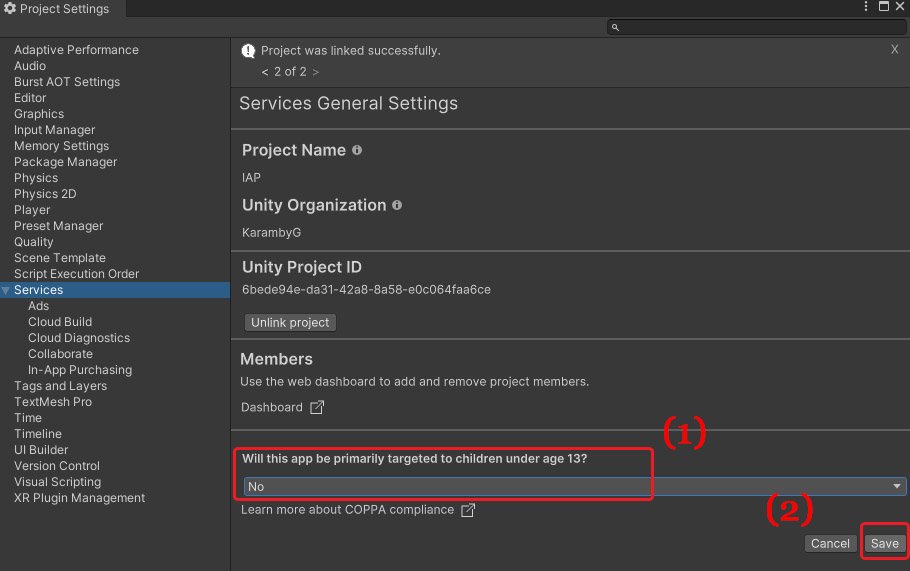
На этом этапе юнити автоматически создаст для нашего проекта уникальный ID, и теперь можно выдвигаться к следующему шагу, а именно, подключение внутриигровых покупок IAP.
Подключение IAP
Подключение IAP осуществляется в том же окне Project Settings, но только в раздееле In-App Purchasing. Перейдя в данный раздел, нам необходимо нажать на кнопку OFF, которая превратится в ON. А потом установить последнюю версию пакета покупок нажав на кнопку Install Latest Version. Нужно чтобы версия из поля Current Version была такой же как и в поле Latest Version Avaliable.
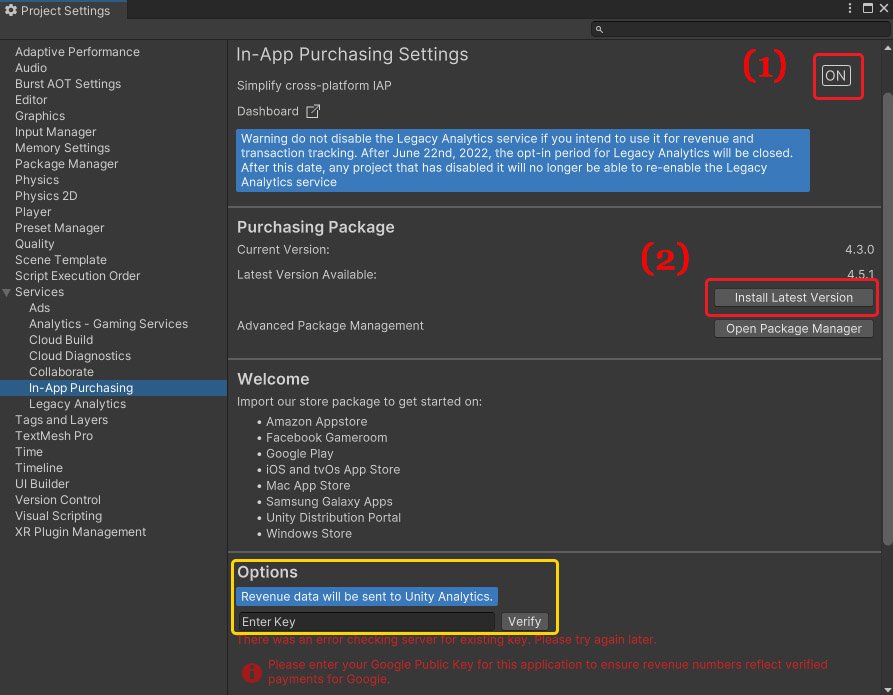
ВАЖНО: обратите внимание, что в самом низу данного окна, у нас есть некое предупреждение. Здесь мы должны вставить ключ, из личного кабинета гугл плей. Для этого заходим в раздел "Настройка монетизации", и в разделе Лицензия копируем свой уникальный ключ.
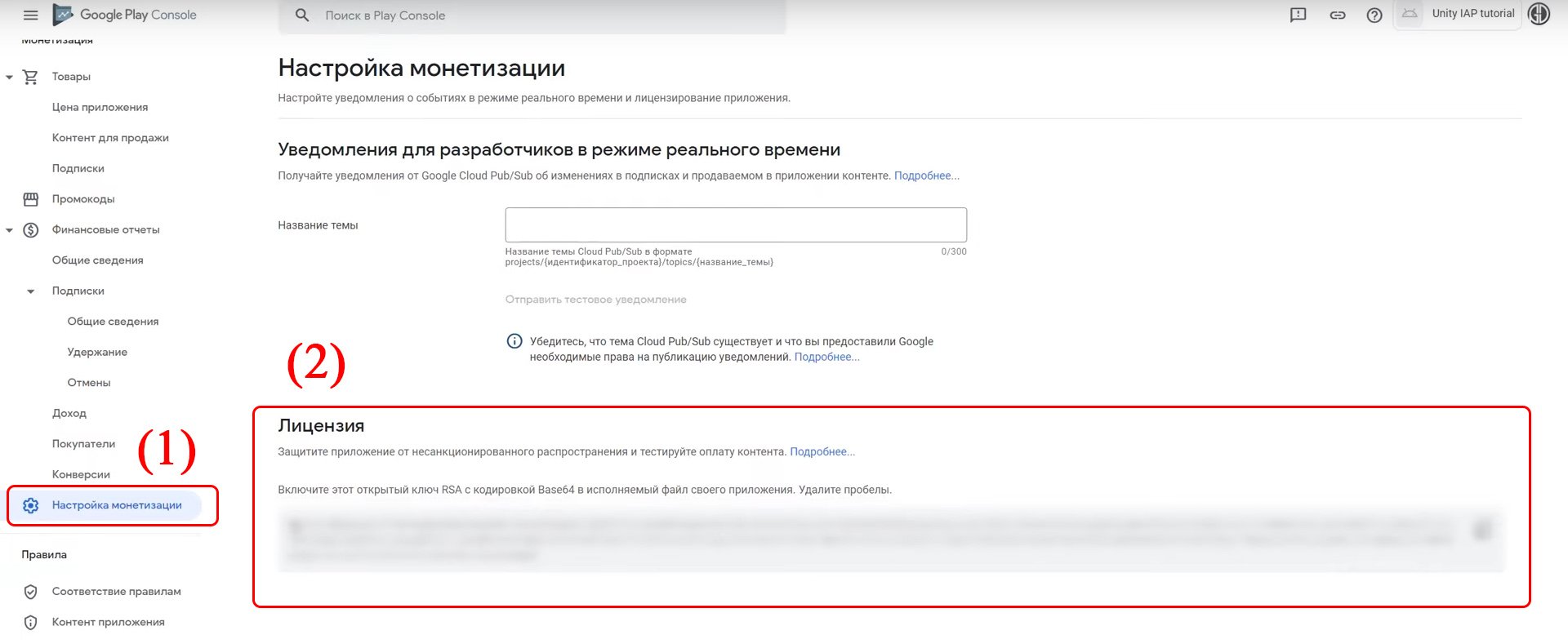
Если же вы подключаете игру только для App Store, то просто проигнорируете это поле.
Создание товаров в IAP
Сейчас нам необходимо создать товары, которые будем продавать. Для этого выберите в поле Hierarchy ту кнопку, которая будет отвечать за покупку товара, и в окне Inspector добавьте ей компонент IAP Button. В данном компоненте нажмите на кнопку IAP Catalog, чтобы перейти к каталогу всех товаров.
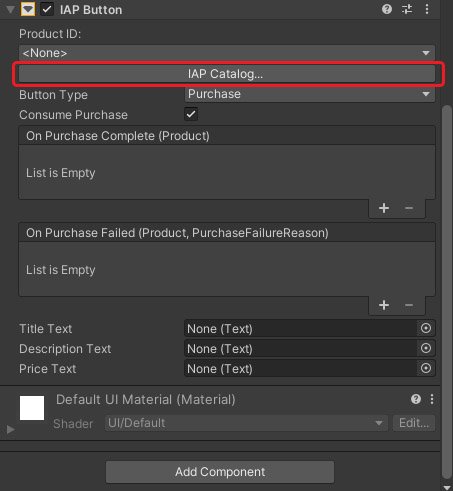
Далее откроется окно IAP Catalog. Он будет конечно же пустой. Давайте создадим один товар, нажав на кнопку Add Product, и заполним следующие обязательные поля:
- ID: здесь пишем любой уникальный идентификатор для товара под все магазины. Но есть одно но... App Store не любит, когда один и тот же ID указан для всех магазинов, поэтому для App Store нужно переопределить ID в поле AppleAppStore. Например, если в поле ID у вас прописано gold500, то в поле AppleAppStore пропишите, например, gold500_apple.
- Type: указываем, израсходуемый ли данный товар? Если товар израсходуемый, то-есть тот, который расходуется в игре, например покупка кристаллов, то указываем Consumable. Если же товар не израсходуемый, то-есть товар, который покупается один раз и навсегда - то указываем Non Consumable.
- В полях Google Configuration и Apple Configuration указываем цену товара. Но эта цена только лишь визуальная, но не настоящая. Настоящую цену товара мы будем указывать позже, в личных кабинетах Google Play и App Store.
Остальные три поля, в разделе Description можете указать по желанию.
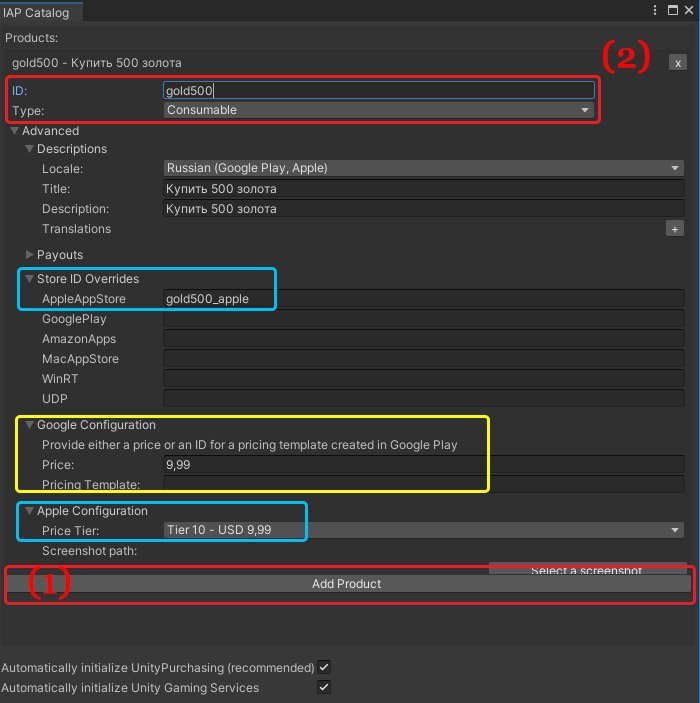
Обратите внимание, что в самом низу мы поставили две галочки для автоматической инициализации игровых покупок.
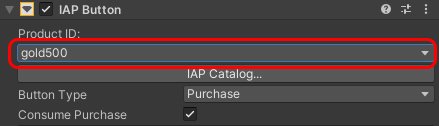
После создания товара, закрываем окно, и возвращаемся к компоненту IAP Button. В нём в поле Product ID указываем только что созданный нами товар. А все стальные поля оставьте без изменения, то-есть так, как указаны на скриншоте.
Работа со скриптами
Сейчас нам нужно сделать так, чтобы после успешной покупки, мы произвели какие-либо действия, например добавили +500 монет нашему игроку, а для этого нужно написать обработчик событий. Создадим скрипт C#, и назовём его Purchaser, и заранее присвойте его любому объекту, например канвасу.
Внутри данного скрипта напишем следующий код:
using UnityEngine;
using UnityEngine.Purchasing;

public class Purchaser : MonoBehaviour
{
    public void OnPurchaseCompleted(Product product)
    {
        switch(product.definition.id)
        {
            case "gold500": AddGold500(); break;
            case "ads": AddGold500(); break;
        }
    }

    private void AddGold500()
    {
        Debug.Log("Покупка 500 монет произведена успешно!");
    }

    private void removeAds()
    {
        Debug.Log("Покупка по отключении рекламы произведена успешно!");
    }
}
Метод OnPurchaseCompleted() выполнится сразу после того, как покупка будет успешно совершена. Внутри данного метода с помощью конструкции switch-case мы проверяем ID товара, и это ID равняется gold500, то запускаем метод AddGold500(). Так же для примера я создал проверку для товара с ID ads, который выполнит метод removeAds().
Для завершения осталось для нашей кнопки в компоненте IAP Button добавить событие, перетащив объект канваса с нашим скриптом Purchaser, и выбрать в нём метод Purchaser.OnPurchaseCompleted.
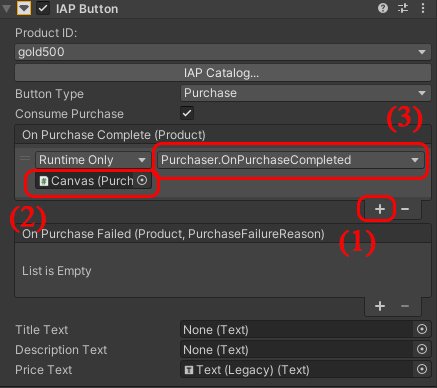
На этом этапе можете запустить юнити и протестировать, что всё прекрасно работает. Покупка в юнити будет происходит с тестового счёта.
Создание товаров в Google Play и App Store
Ранее мы создавали товары, которые на самом деле не являются товарами. Это как бы пустышки, которые должны ссылаться на настоящие товары, созданные в Google Play и App Store по указанным ID. Поэтому сейчас мы их должны обязательно создать.
Для Google Play необходимо зайти в свой личный кабинет разработчика, и в разделе "Контент для продажи" нажать кнопку "Создать товар", где и вписываете ID товара, цену, название и тд.
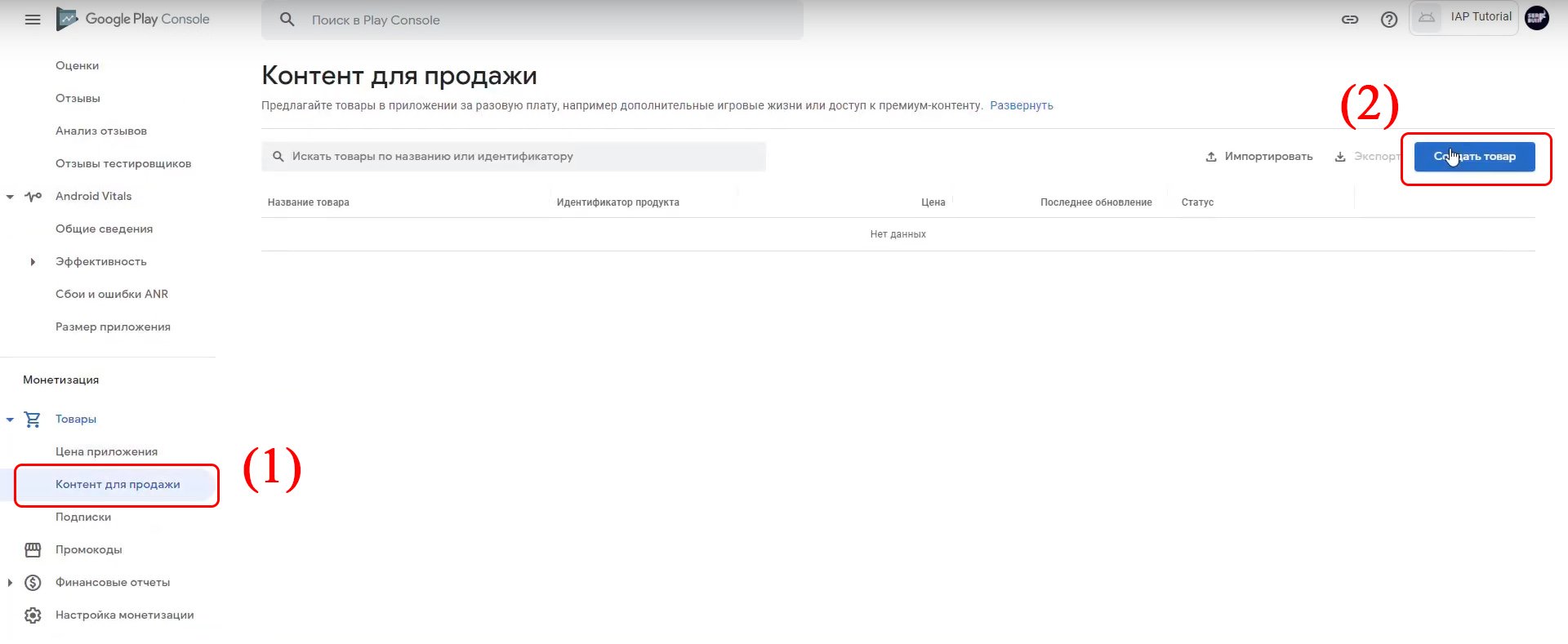
В App Store делаем всё по такому же принципу, только в кабинете разработчика App Store.
А на этом всё. Если остались вопросы, задавайте их в комментариях. А так же буду рад вашей поддержке :)
Комментарии 0
Комментариев пока нет — будьте первым.