Справочник по инспектору материала
При выборе материального актива в проекте Unity вы можете просматривать и редактировать его с помощью Инспектораокна Unity, которое отображает информацию о текущем выбранном игровом объекте, активе или настройках проекта, позволяя вам просматривать и редактировать значения. Дополнительная информация
См. в окне Словарь. Общие сведения о материалах см. в разделе Введение в материалы.
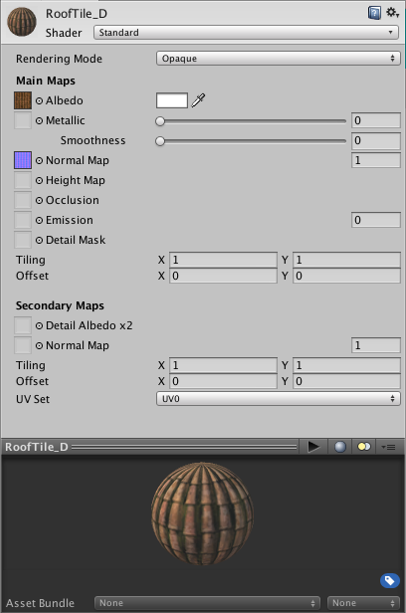
Controls
Доступны следующие элементы управления:
| Control | Функции | |
|---|---|---|
| Settings | Щелкните значок шестеренки в правом верхнем углу Инспектора, чтобы открыть меню настроек материала и получить доступ к следующим параметрам: | |
| Select ShaderПрограмма, работающая на графическом процессоре. More info See in Словарь |
Выбирает ресурс шейдера в представлении проекта. | |
| Edit Shader | Открывает исходный файл для актива шейдера во внешнем текстовом редакторе по умолчанию. | |
| Create Material Preset | Создает дубликат материала в том же месте вашего проекта. | |
| Copy Material Properties | Копирует свойства материала в буфер обмена. | |
| Paste Material Properties | Если буфер обмена содержит свойства материала, Unity вставляет их в этот материал. В противном случае это не имеет никакого эффекта. | |
| Copy Atlas | Если материал представляет собой текст, Meshосновной графический примитив Unity. Меши составляют большую часть ваших 3D-миров. Unity поддерживает триангулированные или четырехугольные полигональные сетки. Поверхности Nurbs, Nurms, Subdiv должны быть преобразованы в полигоны. Подробнее См. в Словарь материал Pro, Unity копирует атлас шрифтов в буфер обмена. В противном случае это не имеет никакого эффекта. |
|
| Paste Atlas | Если материал представляет собой текстовую сеткукомпонент сетки, отображающий текстовую строку Подробнее См. в Словарь материал Pro, а буфер обмена содержит атлас шрифтов Text Mesh Pro, Unity вставляет его в этот материал. В противном случае это не имеет никакого эффекта. |
|
| Reset | Сбросьте все свойства материала до значений по умолчанию, определенных в ассете шейдера. | |
| Shader | Используйте это раскрывающееся меню, чтобы назначить шейдер этому материалу.
Ресурсы шейдеров организованы в соответствии с их названиями. Дополнительные сведения о присвоении имени шейдеру см. в разделе ShaderLab: присвоение имени объекту шейдера. |
|
Свойства
Свойства, отображаемые редактором Unity для материала, зависят от свойств материала, определенных в шейдере, используемом материалом.
Информацию о свойствах материалов, определенных во встроенных шейдерах Unity, см. на следующих страницах:
| Свойства | Функции |
|---|---|
| [Material properties] | Свойства материала для текущего используемого объекта Shader.
Дополнительную информацию см. в разделе Назначение свойств материала. |
| Render Queue | По умолчанию материалы используют очередь рендеринга, определенную в их шейдере. Используйте это раскрывающееся меню, чтобы переопределить это, если требуется. Дополнительные сведения об очередях рендеринга см. в разделе ShaderLab: теги подшейдеров (откроется другой сайт).
Соответствует свойству Material.renderQueue. |
| Double Sided Global Illumination | При включении Progressive Lightmapper учитывает обе стороны геометрии при расчете глобального освещения. Это означает, что многоугольники, обращенные назад, отражают свет с использованием того же излучения и альбедо, что и многоугольники, обращенные вперед. Обратите внимание, что это не означает, что Unity рендерит полигоны, обращенные назад, или добавляет их в карты освещения.
Соответствует свойству Material.doubleSidedGI. |
Обновлено 17 ноября 2026 г.