Обнаружение столкновений по слоям
CollisionСтолкновение происходит, когда физический движок обнаруживает, что коллайдеры двух GameObject соприкасаются или перекрываются, когда хотя бы один из них имеет компонент Rigidbody и находится в движении. Подробнее
Смотрите в Словарь на основе слоев обнаружение – это способ GameObjectОсновной объект в сценах Unity, который может представлять персонажей, реквизит, декорации, камеры, путевые точки и многое другое. Функциональность GameObject определяется прикрепленными к нему компонентами. Подробнее
See in Словарь столкнуться с другим игровым объектом, настроенным на определенный слой или слои.
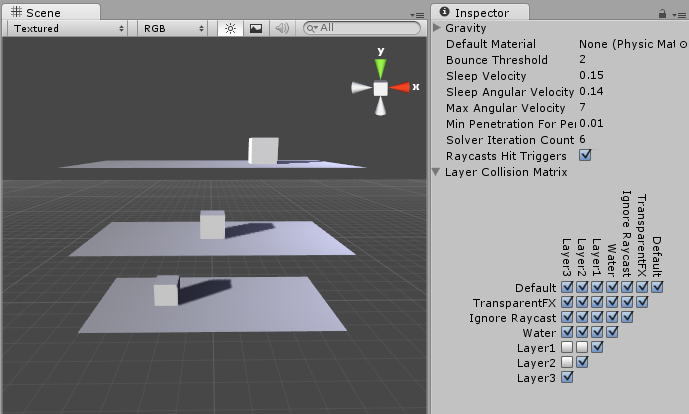
На изображении выше показаны шесть игровых объектов (3 плоскости, 3 куба) в СценеСцена содержит окружение и меню ваша игра. Думайте о каждом уникальном файле сцены как об уникальном уровне. В каждой сцене вы размещаете свое окружение, препятствия и декорации, по сути проектируя и создавая свою игру по частям. Подробнее
См. в представлении Словарь и в Матрице пересечения слоев в окне справа. Матрица столкновений слоев определяет, какие игровые объекты могут сталкиваться с какими слоями.
В этом примере матрица столкновений слоев настроена таким образом, что сталкиваться могут только игровые объекты, принадлежащие одному и тому же слою:
- Уровень 1 проверяется только для уровня 1
- Уровень 2 проверяется только для уровня 2
- Уровень 3 проверяется только для уровня 3
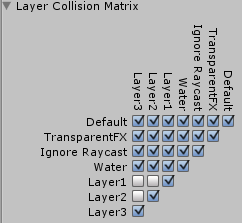
Измените это в соответствии с вашими потребностями: если, например, вы хотите, чтобы слой 1 конфликтовал со слоями 2 и 3, но не со слоем 1, найдите строку для слоя 1, а затем проверьте поля для столбцов Слой 2 и Слой 3 и оставьте флажок столбца Слой 1 пустым.
Setting up layer-based collision detection
- Чтобы выбрать слой, которому будут принадлежать ваши игровые объекты, выберите игровой объект, перейдите в инспекторокно Unity, которое отображает информация о текущем выбранном игровом объекте, активе или настройках проекта, позволяющая просматривать и редактировать значения. Дополнительная информация
В окне Словарь выберите раскрывающийся список Слой. вверху и либо выберите слой, либо добавьте новый слой. Повторяйте для каждого игрового объекта, пока не закончите назначать игровые объекты слоям.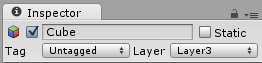
- В строке меню Unity выберите Правка > Настройки проекта, затем выберите категорию Физика, чтобы открыть Окно физики.
- Выберите, какие слои в матрице столкновений будут взаимодействовать с другими слоями, отметив их.
Обновлено 17 ноября 2026 г.