Таблицы поиска
Вы можете использовать таблицы поиска для просмотра, сравнения и сортировки элементов поиска по свойствам. Из таблицы вы также можете изменять данные и экспортировать данные в файл .csv или JSON.
Просмотреть таблицы поиска
Чтобы просмотреть результаты поиска в формате таблицы, введите поисковый запрос и щелкните значок таблицы в правом нижнем углу окна поиска Unity.
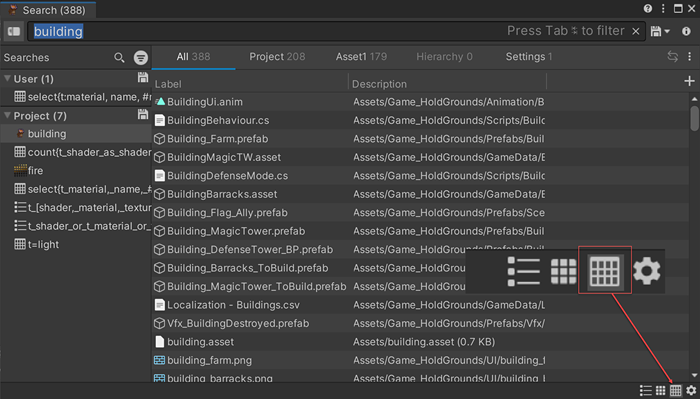
По умолчанию в таблице будут отображаться столбцы "Ярлык" и "Описание", если только вы не добавили новые столбцы или не используете оператор select{}, создающий новые столбцы из селекторов.
Нажмите заголовок столбца, чтобы отсортировать результаты поиска в порядке возрастания или убывания по этому свойству столбца.
Нажмите значок сброса ( ), если столбцы не отображаются или если столбцы появляются из предыдущий поиск, и вы хотите восстановить расположение столбцов по умолчанию.
Добавить столбцы
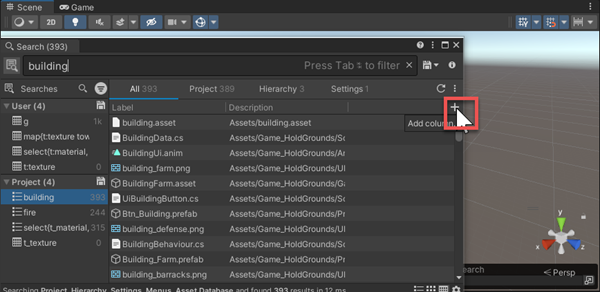
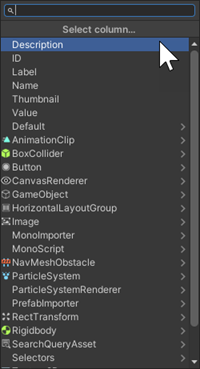
Чтобы добавить новый столбец в таблицу поиска, нажмите значок плюса (+) и выберите свойство или селектор.
Настроить столбцы
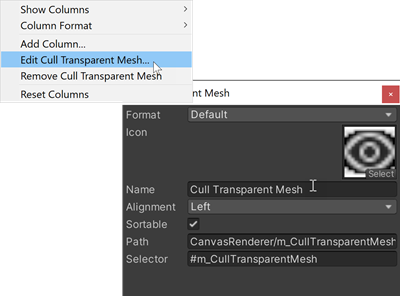
Вы можете настроить имя, значок, выравнивание и возможность сортировки столбца.
Чтобы изменить столбец, щелкните правой кнопкой мыши заголовок столбца и выберите Редактировать <имя столбца>.
| Поле | Описание |
|---|---|
| Format | Изменяет данные о результатах в другой формат. Если в результате нет данных для нового формата (например, запрашивается информация о цвете из данных о положении), ячейка будет пустой. |
| Icon | Изменяет значок. |
| Name | Изменяет имя столбца |
| Alignment | Изменяет выравнивание столбца |
| Sortable | Выберите, чтобы сделать столбец сортируемым в таблице |
| Path | Указывает путь к свойству или подсвойству, что полезно, если вам нужно понять, где находится свойство. |
| Selector | Указывает, к какому свойству осуществляется доступ в рамках поискового запроса. Это полезно, если вы хотите создать запросы для определенных свойств, например, если у вас есть столбец для свойства «Высота», вы можете проверить поле «Селектор» и создать поисковый запрос по высоте для активов, используя #m_Height. . |
Упорядочить столбцы
Нажмите и удерживайте заголовок столбца, а затем перетащите его, чтобы изменить порядок столбцов.
Удалить столбцы
Нажмите правой кнопкой мыши заголовок столбца и выберите Удалить <имя столбца>.
Показать/скрыть столбцы
После настройки таблицы вы можете временно скрыть определенные столбцы, не удаляя их.
Щелкните правой кнопкой мыши в области заголовка столбца и выберите Показать столбцы > <имя столбца>. Столбцы с галочкой появятся в таблице.
Сбросить таблицы
Сброс возвращает таблицу к значению по умолчанию со столбцами Метка и Описание или включает столбцы, указанные в операторе select{}.
Нажмите значок сброса (), чтобы удалить все добавленные столбцы или, если столбцы появляются из предыдущий поиск, и вы хотите восстановить расположение столбцов по умолчанию.
Примечание. Если вы хотите сохранить текущий макет столбца таблицы поиска, сохраните таблицу перед сбросом.
Сохранить таблицы
Чтобы сохранить макет столбца таблицы поиска:
Нажмите значок "Сохранить" в области Сохраненные результаты поиска панели "Пользователь" или "Проект" или значок "Сохранить" справа от поля поиска.
Unity Search включает макет таблицы с сохраненным поисковым запросом. Когда запрос сохраняется вместе с таблицей, его значок меняется на значок таблицы.
Экспорт данных таблицы
Вы можете экспортировать данные таблицы в формате JSON или .csv. При сохранении с использованием JSON вы можете открыть сохраненные данные таблицы в Unity. Это статические данные с момента их сохранения, которые не обновляются.
Чтобы экспортировать данные таблицы:
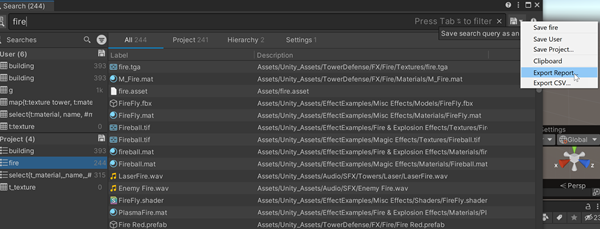
- В раскрывающемся меню "Сохранить" выберите Экспорт отчета (для JSON) или Экспорт CSV.
- Назовите файл, выберите место для его хранения и нажмите Сохранить.
Изменить данные таблицы
Вы можете изменить данные в таблице, используя формат Experimental.
Примечание. Когда вы изменяете данные в таблице поиска Unity с использованием экспериментального формата, поиск не знает о каких-либо зависимостяхВ контексте диспетчера пакетов зависимость – это конкретная версия пакета (выраженная в форме имя_пакета@версия_пакета), которую требует проект или другой пакет. чтобы работать. Проекты и пакеты используют атрибут dependencies в своих манифестах для определения набора требуемых пакетов. Для проектов это считается прямой зависимостью; для пакетов это косвенные или транзитивные зависимости. Подробнее
См. Словарь по данным. Никаких изменений в пользовательском Inspectorокне Unity, в котором отображается информация о текущем выбранном игровом объекте, активе или настройках проекта, что позволяет вам проверять и отредактируйте значения. Подробнее
См. Словарь, запускается код, связанный с редактированием свойства. Чтобы убедиться, что ваши изменения включают зависимости или связанные изменения, которые часто встроены в пользовательский код для общих свойств, вместо этого вносите изменения в Инспекторе.
Чтобы изменить столбец на Экспериментальный:
- Нажмите правой кнопкой мыши в области заголовка столбца и выберите Формат столбца > Экспериментальный.
- Выберите либо Сериализованный, либо МатериалРесурс, определяющий способ визуализации поверхности. Подробнее
См. в разделе Словарь Ресурс. Теперь данные в столбце можно будет редактировать.
Обновлено 17 ноября 2026 г.