Создание палитры для изометрической Tilemap
Чтобы создать палитру фрагментов для рисования изометрического Tilemapигрового объекта, который позволяет быстро создавайте 2D-уровни, используя плитки и наложение сетки. Подробнее
См. в Словарь:
-
Откройте окно палитры фрагментов (меню: Окно > 2D > Палитра фрагментов):
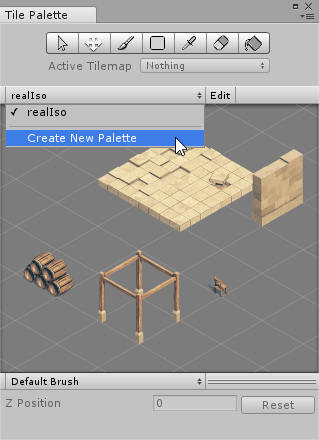
Выберите Создать новую палитру, чтобы открыть раскрывающееся меню.
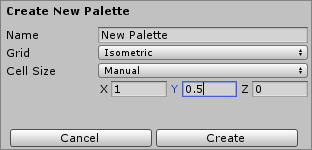
Установите для параметра Тип сетки тот же макет, что и для Изометрической или Изометрической оси Z как Y, которую вы рисуете. р>
-
Установите для параметра Размер ячейки значение Вручную. Оставьте для X и Z их значения по умолчанию, но установите для Y то же значение, что и значение Y размера ячейки Tilemap. Это значение зависит от типа проекции Tilemap. Дополнительные сведения см. на странице Создание изометрической карты листов.
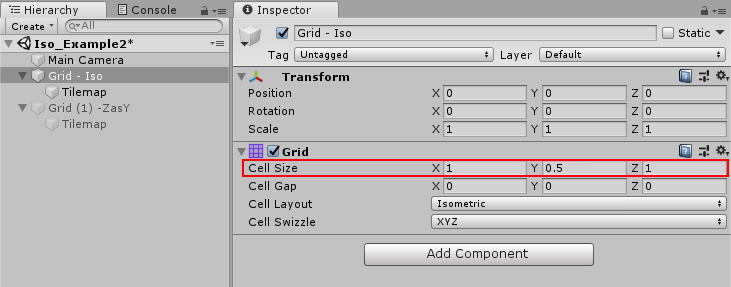
-
Выберите Создать, чтобы завершить настройку и создать новый объект Tile Palette.
Чтобы внести какие-либо изменения в палитру фрагментов, дважды щелкните ресурс в папке ресурсов, чтобы открыть его как PrefabТип ассета, позволяющий хранить GameObject вместе с компонентами и свойствами. Префаб действует как шаблон, из которого вы можете создавать новые экземпляры объектов в сцене. Подробнее
Посмотрите в Словарь и внесите изменения там.
Настройка высоты плитки в палитре
При рисовании тайлов на Изометрической Z как Y Tilemap определите Z-положение сетки, на которой вы рисуете, задав Z-положение значение. Для этого типа Tilemap значение позиции Z преобразуется в смещение по оси Y, и плитки, нарисованные с разными позициями Z, имеют разную высоту на Tilemap.
Редактор Z Position находится в нижней части палитры Tilemap:
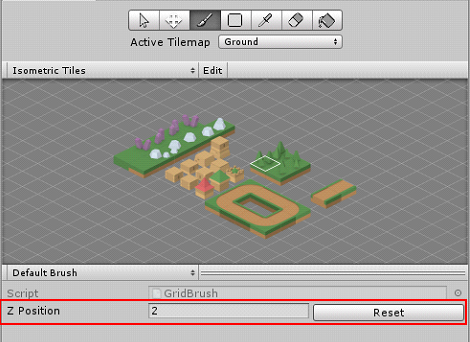
Настройте положение Z, введя нужное значение (только целые числа). Тайлы рисуются на сетке с заданной позицией Z до тех пор, пока значение не будет изменено или сброшено. Чтобы вернуть значение по умолчанию, равное 0, выберите Сбросить .
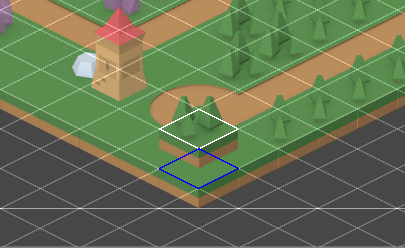
В СценеСцена содержит окружение и меню вашей игры. Думайте о каждом уникальном файле сцены как об уникальном уровне. В каждой сцене вы размещаете свое окружение, препятствия и декорации, по сути проектируя и создавая свою игру по частям. Подробнее
В представлении Словарь предварительный просмотр кисти отображает как Плитку, так и оригинал Ячейки. положение со значением Z, равным 0, в виде синего контура, а его нарисованное положение с примененным смещением Z-как-Y отображается с белым контуром.
Выбрав кисть «Мозаика», используйте следующие сочетания клавиш, чтобы быстро переключаться между различными позициями Z.
| Сочетание клавиш: | Команда: |
|---|---|
| - | Увеличить позицию Z на 1 |
| = | Уменьшить позицию Z на 1 |
Чтобы удалить плитки, установите Кисть стирания в то же положение Z, что и целевая плитка, которую нужно удалить. Кисть стирания не стирает плитки, нарисованные в другом положении по оси Z.
- Изометрические тайловые карты добавлены в 2018.3
Обновлено 17 ноября 2026 г.