Восстановление предыдущих версий проекта
Функции Восстановить и Обновить позволяют вернуть весь проект к предыдущей версии. Затем вы можете опубликовать полученный проект как текущую версию в облаке. Collaborate гарантирует сохранность всех версий вашего проекта даже после восстановления и доступ к ним в любой момент цикла разработки.
Примечание. При этом все неопубликованные изменения будут удалены безвозвратно и необратимо.
- На панели инструментов редактора Unityряд кнопок и основных элементов управления в верхней части редактора Unity, позволяющий взаимодействовать с редактором различными способами (например, масштабирование, перевод). Подробнее
Посмотрите в Словарь, нажмите кнопку сотрудничества. - Нажмите История на панели Совместная работа.
На панели История отображается список коммитов, сделанных в вашем проекте.
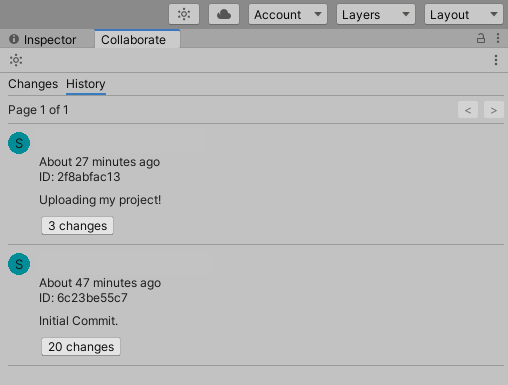
Чтобы удалить все локальные изменения и восстановить последнюю версию из облака, нажмите кнопку изменений в последней фиксации и нажмите Восстановить.
Чтобы восстановить версию, опубликованную ранее, чем текущая версия в облаке, нажмите кнопку изменений в фиксации и нажмите Обновить.
При восстановлении фиксации все локальные файлы проекта заменяются файлами указанной версии. Теперь файлы отображаются как измененные на панели инструментов Collaborate. Синий знак плюса (+) рядом с файлом или папкой означает, что они изменены. Синяя стрелка (->) на файле или папке означает, что они новые (см. изображение ниже).
Чтобы опубликовать восстановленную версию как текущую в облаке, нажмите кнопку Опубликовать сейчас!.
См. также
Обновлено 17 ноября 2026 г.