Удаление установленного пакета
Вы можете удалять только те пакеты, которые не требуются для другого пакета.
Примечание. При этом удаляется только ссылка на пакет в манифесте. Сам пакет, включая его содержимое, остается неповрежденным даже для локальных пакетовlocal пакет уже существует в файловой системе, обычно вне папки проекта. Чтобы установить пакет, сообщите диспетчеру пакетов о его расположении в окне Пакеты. Подробнее
См. в Словарь.
Когда вы удаляете пакет из проекта, любой реализованный в нем редактор или функции времени выполнения больше не доступны в этом проекте.
Чтобы удалить установленный пакет:
-
Откройте окно диспетчера пакетов и выберите In Project в списке ПакетыПакеты — это наборы ресурсов, которыми можно делиться и повторно использовать в Unity. Диспетчер пакетов Unity (UPM) может отображать, добавлять и удалять пакеты из вашего проекта. Эти пакеты являются родными для менеджера пакетов Unity и обеспечивают фундаментальный метод предоставления функциональных возможностей Unity. Однако диспетчер пакетов Unity также может отображать пакеты Asset Store, загруженные из Asset Store. Подробнее
См. в раскрывающемся меню Словарь.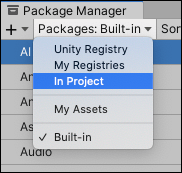
Переключите контекст на In Project. Выберите пакет, который хотите удалить, из списка пакетов. В представлении сведений теперь отображается информация об этом пакете.
-
Нажмите кнопку Remove.
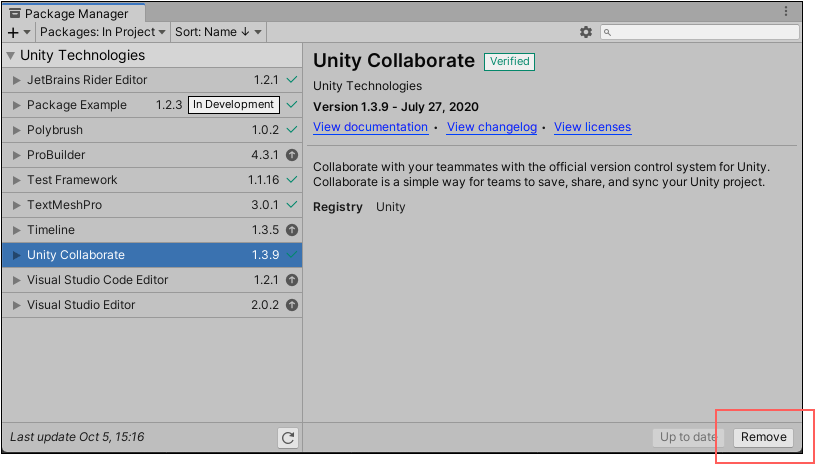
Кнопка «Удалить» в правом нижнем углу представления сведений Когда индикатор выполнения заканчивается, пакет исчезает из списка.
Если вы хотите восстановить удаленный пакет, следуйте инструкциям по установке пакета.
Обновлено 17 ноября 2026 г.