Предсказание траектории полёта снаряда на Unity
Приветствую разработчиков игр. Иногда бывают случаи, когда нам необходимо показать траекторию, по которой будет двигаться наш объект, например, траектория выстреленного снаряда из пушки. Это делается для того, чтобы упростить стрельбу для игрока. Всю данную реализацию можно разделить на две части…
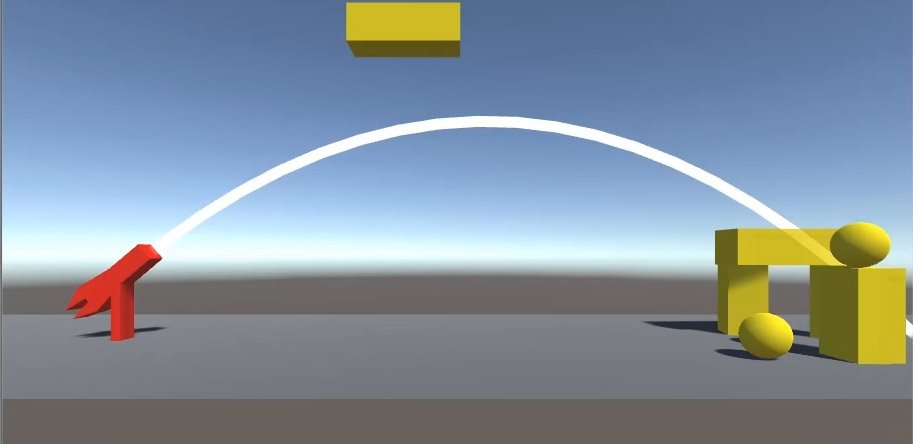
Приветствую разработчиков игр. Иногда бывают случаи, когда нам необходимо показать траекторию, по которой будет двигаться наш объект, например, траектория выстреленного снаряда из пушки. Это делается для того, чтобы упростить стрельбу для игрока.
Всю данную реализацию можно разделить на две части:
- Создание визуальной траектории снарядов.
- Создание пушки, из которой вылетают снаряды, и от которой исходит траектория этих снарядов.
Пройдёмся по порядку.
Визуальная траектория снарядов
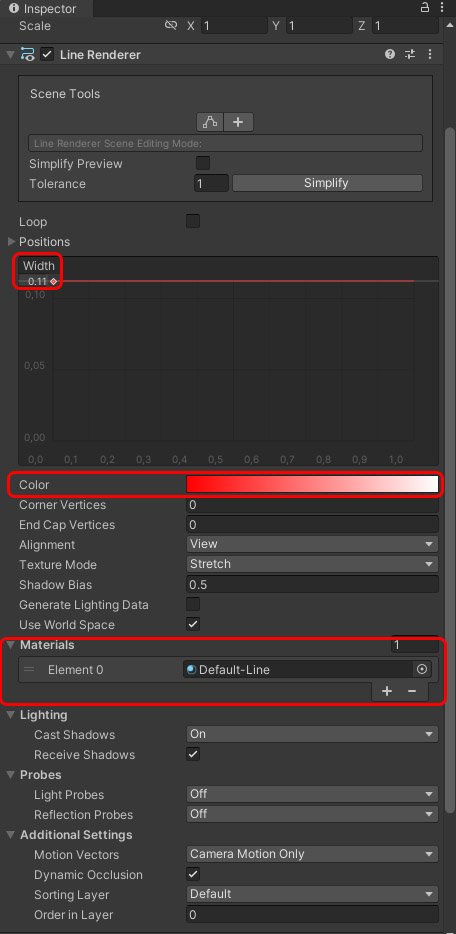
Первым делом с помощью окна Hierarchy создадим пустой объект(Create Empty), который и будет показывать траекторию будущих снарядов в виде изгибающей линии. Назовём данный объект TrajectoryRenderer, и добавим в него компонент Line Renderer, и настроим его:
- В поле Width укажите ширину будущей траектории, например, в 0.5. Возможно, этот показательно в дальнейшем придётся изменить под себя.
- В поле Color можете указать цвет траектории.
- В поле Materials укажите материал Default-Line.
Нам необходимо управлять этим компонентом из скрипта, чтобы он динамически отображал нашу траекторию в режиме реального времени. Для этого создадим скрипт C#, и назовём его так же как и объект, TrajectoryRenderer. Данный скрипт присвойте объекту TrajectoryRenderer, и впишите в скрипт следующий код:
using UnityEngine;

public class TrajectoryRenderer : MonoBehaviour
{
    private LineRenderer lineRendererComponent;

    void Start()
    {
        lineRendererComponent = GetComponent<LineRenderer>();
    }

    public void ShowTrajectory(Vector3 origin, Vector3 speed)
    {
        Vector3[] points = new Vector3[100];
        lineRendererComponent.positionCount = points.Length;

        for (int j = 0; j < points.Length; j++)
        {
            float time = j * 0.1f;
            points[j] = origin + speed * time + Physics.gravity * time * time / 2f;
            if (points[j].y < 0)
            {
                lineRendererComponent.positionCount = j;
                break;
            }
        }

        lineRendererComponent.SetPositions(points);
    }
}
Обратите внимание, что за отрисовку траектории отвечает метод ShowTrajectory(). Данный метод будет вызывать наша пушка, которую сейчас и создадим. Но перед созданием пушки, давайте заранее создадим префаб нашего снаряда, на основе 3д объекта шара. Данный префаб так и назовём, Bullet.
Поскольку пуля является физическим объектом, то не забудьте добавить к данному префабу компонент Rigidbody.
Создание пушки
С помощью окна Hierarchy создадим 3д объект типа квадрат, и назовём его, Gun - это будет наша пушка. Так же желательно у данного объекта удалить компонент коллайдера. Скрипт, который мы должны написать для данной пушки, должен выполнять две функции:
- Вызывать метод ShowTrajectory() из скрипта TrajectoryRenderer, для динамического отображения траекторий снарядов.
- Реализация стрельбы снарядами по клику мыши.
Создадим скрипт C# с названием Gun, и присвоим его только что созданному объекту с таким же именем, Gun. Впишем в него следующий код:
using UnityEngine;

public class Gun : MonoBehaviour
{
    public GameObject BulletPrefab;
    public float Power = 3;

    public TrajectoryRenderer Trajectory;
    private Camera mainCamera;

    void Start()
    {
        mainCamera = Camera.main;
    }

    void Update()
    {
        float enter;
        Ray ray = mainCamera.ScreenPointToRay(Input.mousePosition);
        new Plane(-Vector3.forward, transform.position).Raycast(ray, out enter);
        Vector3 mouseInWorld = ray.GetPoint(enter);

        Vector3 speed = (mouseInWorld - transform.position) * Power;
        transform.rotation = Quaternion.LookRotation(speed);
        Trajectory.ShowTrajectory(transform.position, speed);

        if(Input.GetMouseButtonDown(0))
        {
            Rigidbody bullet = Instantiate(BulletPrefab, transform.position, Quaternion.identity).GetComponent<Rigidbody>();
            bullet.AddForce(speed, ForceMode.VelocityChange);
        }
    }
}
Скрипт который мы только что написали, будет регулировать силу выстрела, исходя из того, как далеко находится курсор мыши от самой пушки, относительно нашей камеры. Именно поэтому мы использовали Camera.main.
Со строк #18-24 мы определяем позицию курсора, относительно нашей пушки, чтобы сформировать скорость выстрела снаряда в переменную speed. А уже в строке #25 мы запускаем метод Trajectory.ShowTrajectory() из предыдущего скрипта, тем самым формируем визуальную траекторию для снарядов в реальном времени.
В строке #27 с помощью метода Input.GetMouseButtonDown(0) мы проверяем, нажата ли левая кнопка мыши, и если она нажата, то с помощью метода Instantiate() создаём из префаба наш снаряд. А уже в следующей строчке с помощью метода AddForce() добавляем силу полёта.
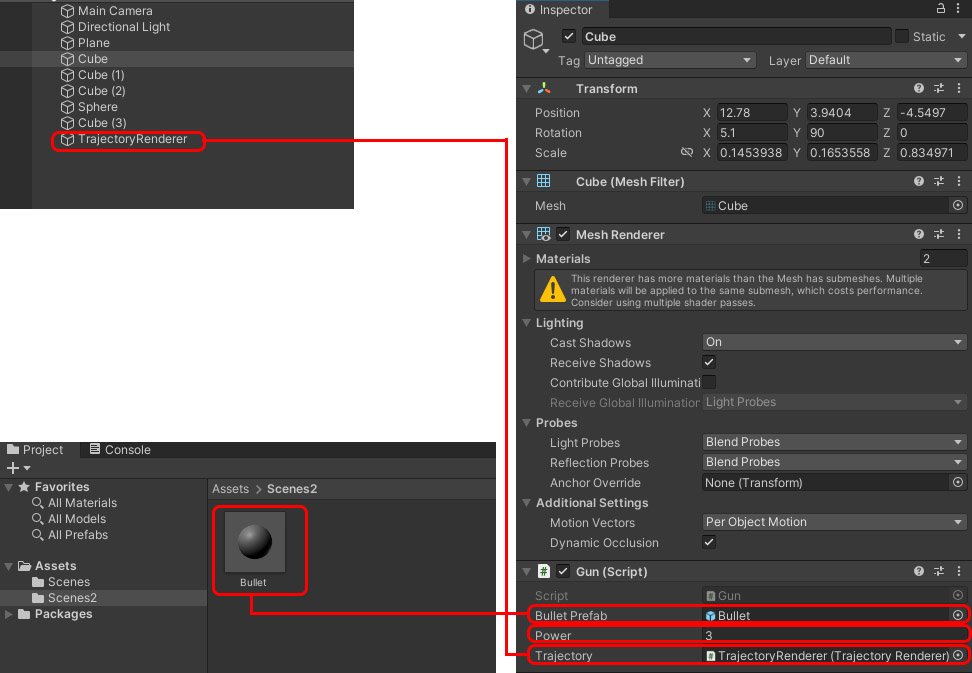
И перед завершением, предлагаю настроить наши переменные в окне Inspector, которые мы прописали в строках #5-9:
- В поле Bullet Prefab перетащите префаб снаряда.
- В поле Power укажите множитель силы полёта пули. У меня установлено значение 3.
- В поле Trajectory перенесите объект TrajectoryRenderer.
На этом всё... Так же хотелось бы обратить Ваше внимание на то, что такая механика выстрела была выбрана специально для того, чтобы визуально можно было заметить динамическое изменение траектории. Поэтому не обязательно механику стрельбы использовать такую как в данном скрипте.
Если остались вопросы, пишите в комментариях, и не забывайте ставить лайки.
Комментарии 0
Комментариев пока нет — будьте первым.