

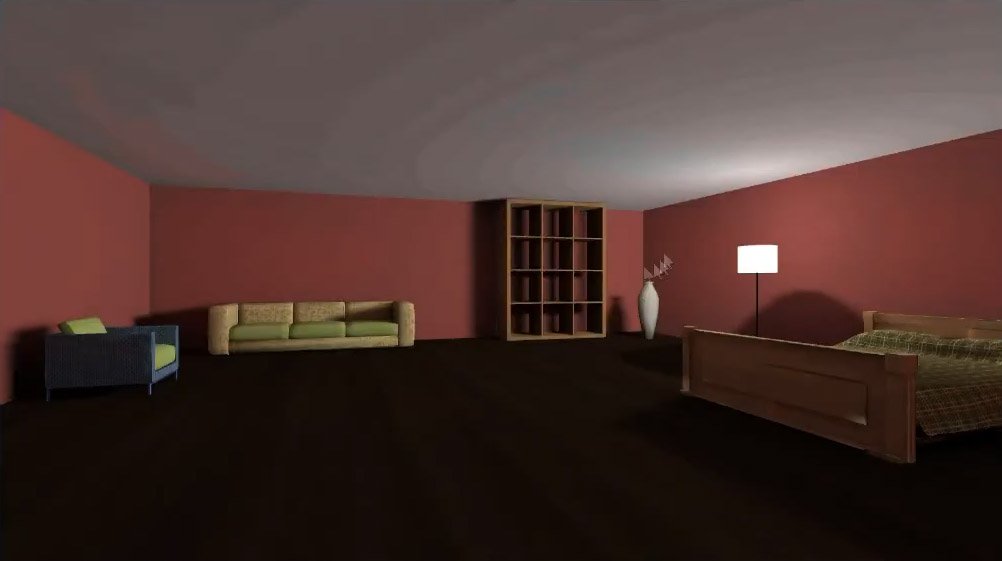
Приветствую начинающих разработчиков. Сегодня мы поговорим о том, как правильно запекать свет для своих игр.
Как правило, свет является ресурсозатраным удовольствием, и поэтому, чтобы ваша игра не занималась постоянными расчётами освещения в реальном времени, и тем самым не нагружала ваш компьютер, свет необходимо запекать. Запекание света происходит единожды, и не требует постоянных вычислений освещений каждый кадр.
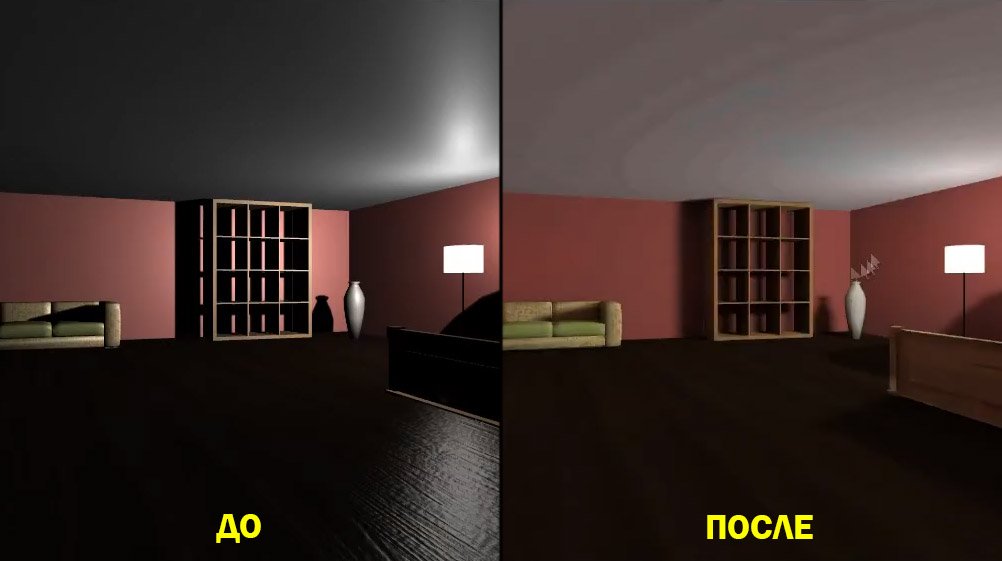
Помимо производительности, запекание света придаёт освещению более приятный и естественный вид. В конце статьи Вы сможете сравнить как выглядит сцена с запеканием света, и без запекания.
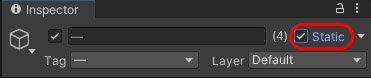
По логике вещей, запекание света производят только для статических объектов. Поэтому, первым делом необходимо выделить все наши объекты, на которых будет запекаться свет, и в окне Inspector поставить галочку Static.
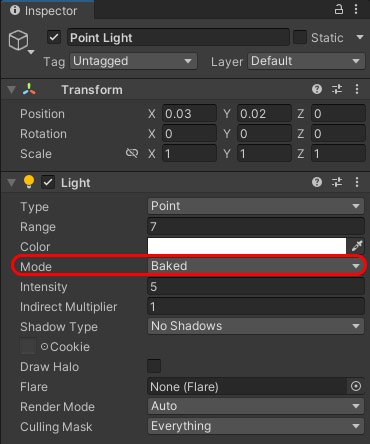
Так же необходимо в окне Hierarchy выбрать наш источник света (если его нет, то создайте его), и в поле Inspector в компоненте Light в поле Mode выбираем Baked. Здесь мы указали, что здесь будет использоваться запечёный свет.
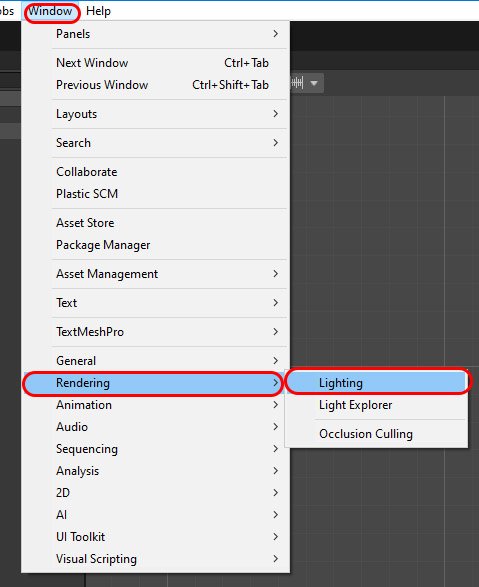
Далее нам нужно создать настройки для нашего запекания света. Для этого выбираем Window - Rendering - Lighting.
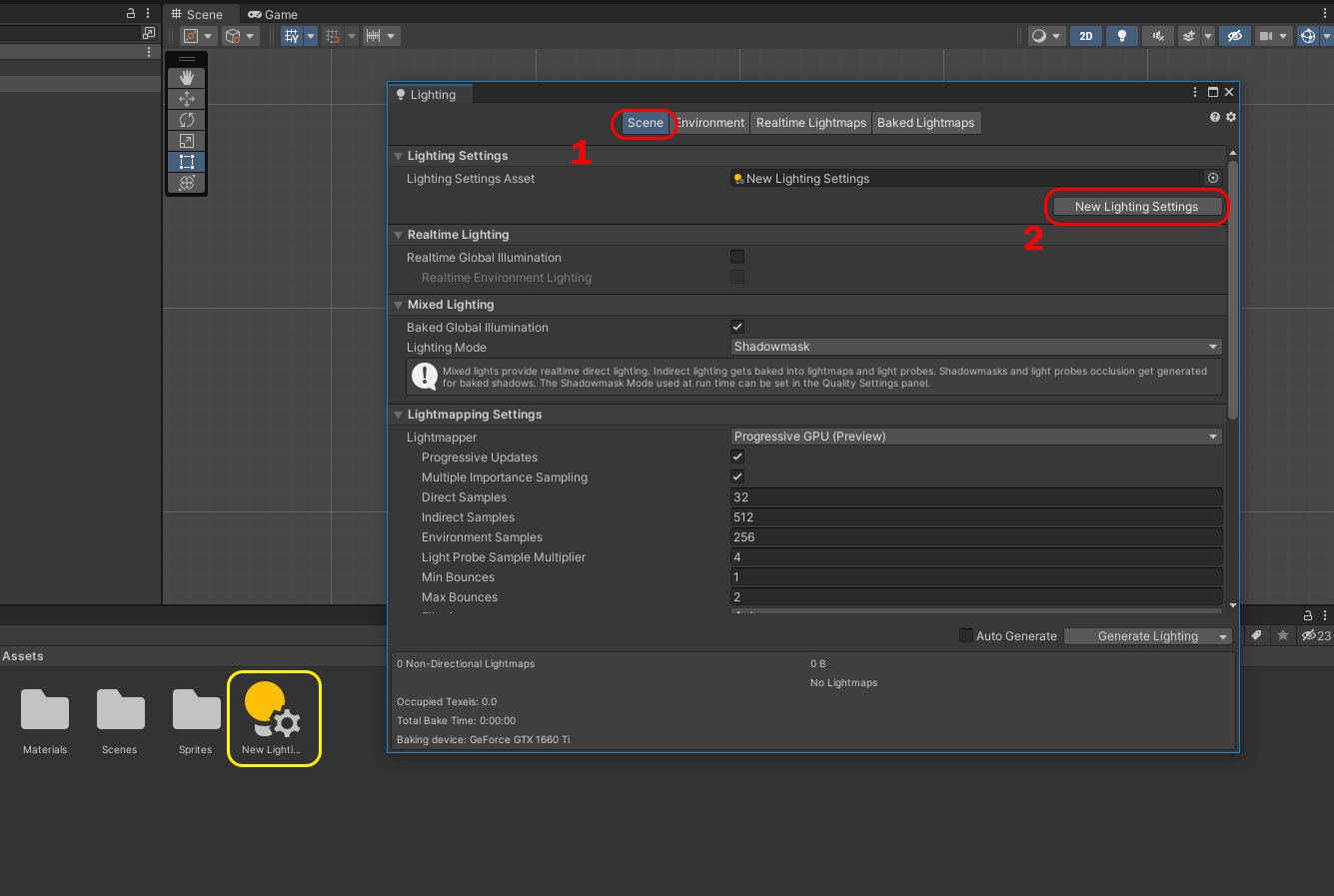
После чего откроется окно Lighting. В этом окне во вкладке Scene жмём кнопку New Lighting Settings. После чего в окне Project создадутся Ваши настройки, с названием по умолчанию New Lighting Settings.
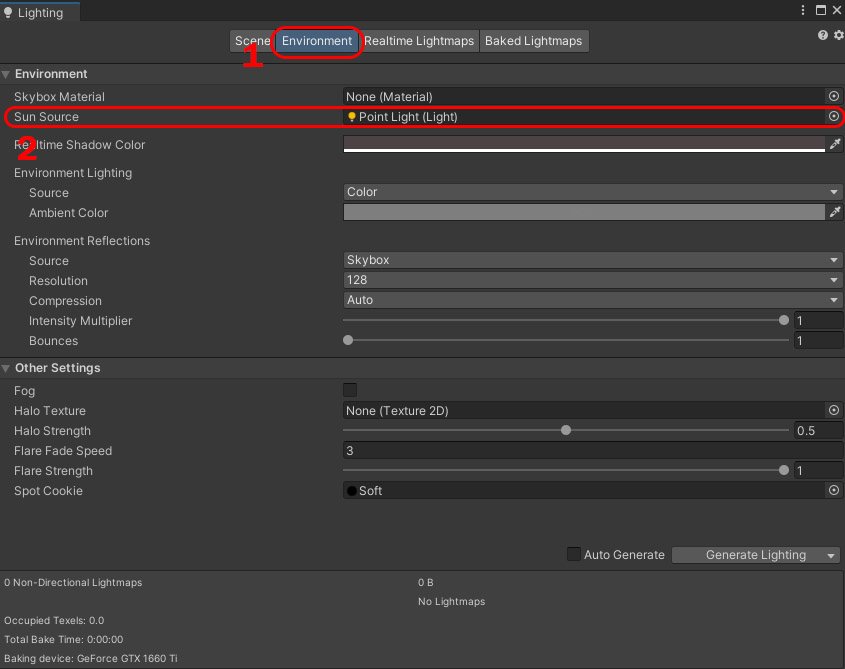
Так же не забудьте во вкладке Environment во вкладке Sun Source перетащить Ваш источник света.
Ну и самое последнее, и при этом самое важное действие, это настройки запекания света. Настройки запекания света находятся всё в том же окне Lighting, во вкладке Scene.
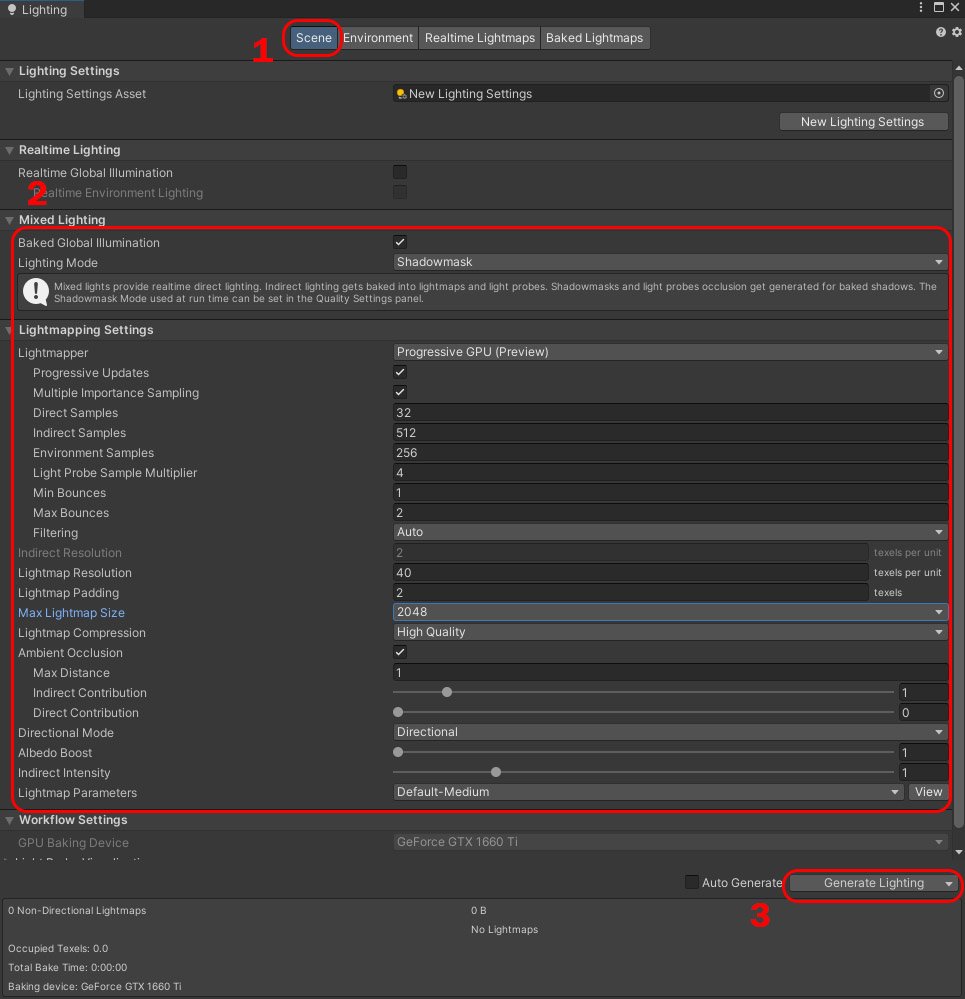
Настройки запекания света укажите такие же, как указаны на скриншоте. Особое внимание обратите на следующие параметры:
- В поле Baked Global Illumination ставим галочку.
- В поле Lighting Mode устанавливаем Shadowmask.
- В поле Lightmapper укажите Progressive CPU, если хотите, чтобы расчёты запекающего света производил процессор. Или укажите Progressive GPU, если хотите, чтобы расчёты производила видеокарта. Как правило, видеокарта работает быстрее, но есть вероятность, что она может оставить артефакты.
Ну и в завершении жмём кнопку Generate Lighting. После запекания света, который продлиться буквально несколько секунд, обновится освещение на Вашей сцене с запечёным светом. Итог получится примерно таким.
Так же хотелось бы сказать, что не существует таких настроек, которые подходили бы для всех игр. Каждый разработчик настраивает запекание света под себя. Я лишь показал принцип запекания света, и начальные стандартные настройки.
Если у вас есть вопросы, оставляйте их в комментариях, а так же не забывайте ставить лайки.


Супер пупер гайд!