Создаём магазин скинов на Юнити
Приветствую начинающих разработчиков. В данной статье мы научимся создавать магазин скинов, который будет работать как для 2д, так и для 3д игры. Данный магазин имеет функционал покупки скина, и активацию купленного скина - все эти данные магазин будет сохранять при перезагрузке игры. После выбора…
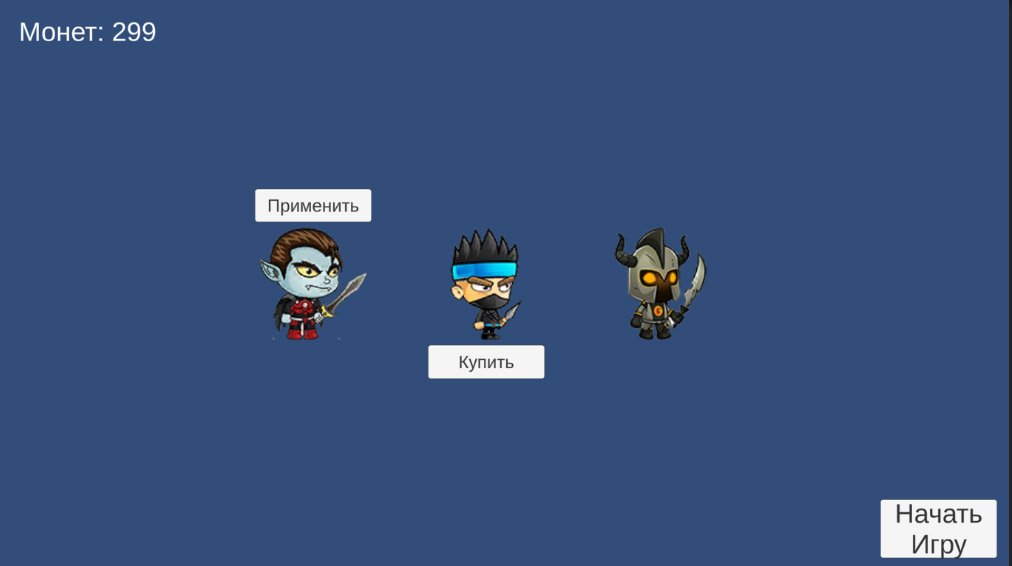
Приветствую начинающих разработчиков. В данной статье мы научимся создавать магазин скинов, который будет работать как для 2д, так и для 3д игры. Данный магазин имеет функционал покупки скина, и активацию купленного скина - все эти данные магазин будет сохранять при перезагрузке игры. После выбора интересующего скина, игрок перенаправляется на новую сцену, в которой главный персонаж будет иметь тот скин, который он выбрал в предыдущей сцене.
Подготовительная часть
И первым делом предлагаю подготовить нашу сцену для работы. Для этого с помощью окна Hierarchy создадим объект UI - Canvas. А уже внутри него создадим несколько UI элементов.
- Создаём объект UI - Text - TextMeshPro, и назовём его Money. В этом текстовом поле будут отображаться количество наших монет.
- Создаём объект UI - Button - TextMeshPro, и назовём его Start. Эта кнопка будет запускать нашу сцену с игровым персонажем. Можете написать текст на кнопке "Начать Игру".
- Создаём объект UI - Image, и назовём его Scin1. В него загружаем спрайт скина первого персонажа. Внутри данного объекта создаём ещё 2 объекта типа UI - Button - TextMeshPro, с названиями Buy и Select. Эти кнопки отвечают за Покупку данного скина, и выбор(активацию). Поэтому можете вписать соответствующий текст на кнопках: "Купить" и "Применить".
Далее скопируйте объект Scin1, и продублируйте его столько раз, сколько у вас имеется скинов. У меня их три. И не забудьте изменить названия новых объектов на Scin2 и Scin3.
В итоге на игровой сцене и в окне Hierarchy у вас должно получится примерно так.
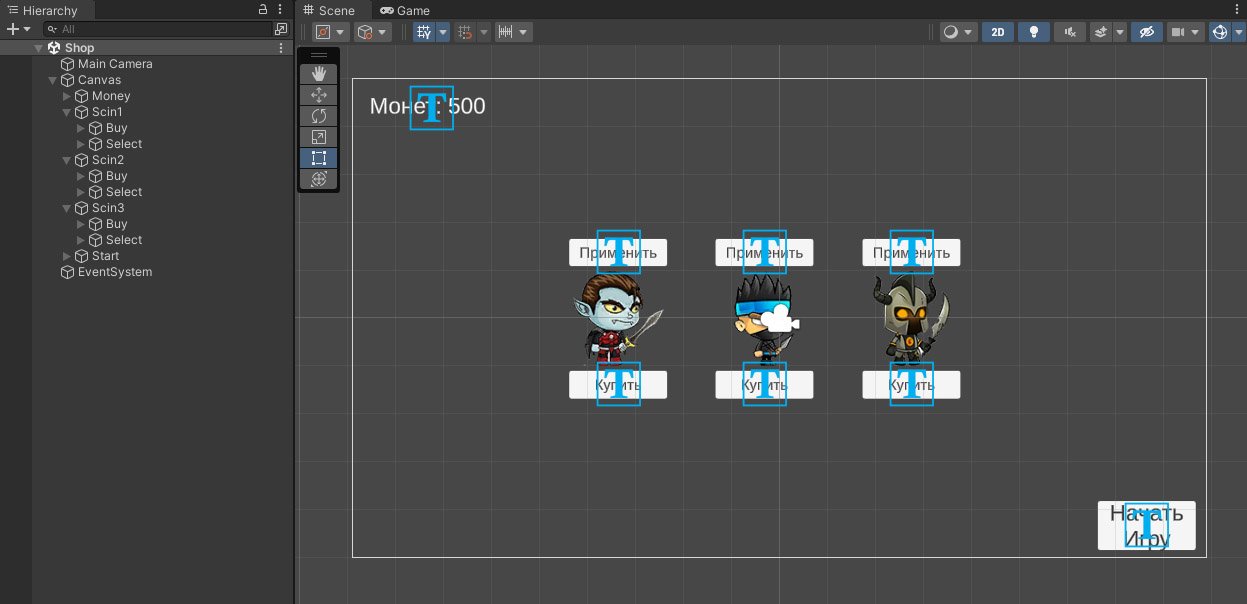
Если у вас получилось примерно так, то можно спокойно переходить к написанию скриптов.
Написание скриптов
Первым делом создадим c# скрипт для нашего магазина, в котором будет хранится вся главная информация по магазину. Назовём его ScinShop, и заранее присвойте его к объекту, например Canvas. Пока временно его отложим в сторону, так как код в данный скрипт напишем позже.
Так же нам необходимо создать скрипт для трёх наших скинов. Он нужен для того, чтобы хранить всю информацию по каждому скину: id скина, стоимость скина, куплен ли он, активирован ли он, и так далее. Поэтому создадим c# скрипт с названием Scin, и заранее присвоим его всем нашим скинам(объектам Scin1, Scin2 и Scin3).
Впишем в данный скрипт следующее содержимое:
using UnityEngine;
using UnityEngine.UI;

public class Scin : MonoBehaviour
{
    public int cost; // стоимость скина
    public int scinID; // id скинакуплен ли скин?
    public bool isBuy; // куплен ли скин?
    public bool isSelected; // активирован ли скин?

    public Button buttonBuy; // ссылка на кнопку "купить"
    public Button buttonSelect; // ссылка на кнопку "применить"
    public ScinShop scinShop; // ссылка на скрипт ScinShop магазина, который находится на объекте Canvas

    public void Buy()
    {
        if (scinShop.money >= cost)
        {
            scinShop.money -= cost;
            scinShop.textMoney.text = "Монет: " + scinShop.money.ToString();
            isBuy = true;
            buttonBuy.gameObject.SetActive(false);
            buttonSelect.gameObject.SetActive(true);
            PlayerPrefs.SetInt("money", scinShop.money);
            PlayerPrefs.SetInt("buy"+ scinID, 1);
            PlayerPrefs.Save();
        }
    }

    public void Select()
    {
        scinShop.scins[scinShop.activeScinID].buttonSelect.gameObject.SetActive(true);
        scinShop.scins[scinShop.activeScinID].isSelected = false;
        scinShop.activeScinID = scinID;
        isSelected = true;
        buttonSelect.gameObject.SetActive(false);
        PlayerPrefs.SetInt("scinsID", scinID);
        PlayerPrefs.Save();
    }
}
Описание всех переменных описаны в самом скрипте, и поэтому разбирать их сейчас не будем, а лишь настроим все наши скины(Scin1, Scin2 и Scin3) в окне Inspector следующим образом:
- В поле Cost указываем цену для каждого скина
- В поле Scin ID для каждого скина указываем уникальный номер, начиная с 0. То-есть, если для Scin1 указан 0, то для Scin2 должно быть значение 1, а для Scin3 - значение 2
- Поля Is Buy и Is Selected не трогаем. Они ВСЕ должны быть без галочек.
- В последние 3 поля перетащите из окна Hierarchy объекты Buy, Select и Canvas.
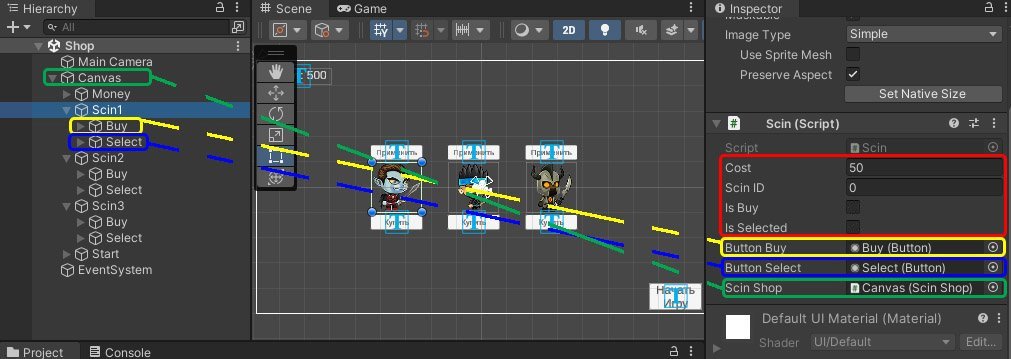
Теперь давайте вкратце разберём выше написанный код, и начнём мы с метода Buy(), который находится в строках #15-28:
- Сначала мы конечно же проверяем, хватает ли наших денег для покупки данного скина. Если да, то обновляем наши деньги.
- В переменную isBuy указываем, что скин куплен, и с помощью метода SetActive() мы отключаем кнопку "Купить", и включаем кнопку "Применить".
- Далее с помощью методов PlayerPrefs.SetInt() сохраняем данные о монетах, и купленном скине, и для страховки принудительно сохраняем данные с помощью PlayerPrefs.Save(), хотя это не обязательно.
Разбирать метод Select() мы не будем, поскольку здесь на 90% происходит всё тоже самое что и в методе Buy(), то-есть, нужные кнопки активируются, а не нужные - деактивируются, а так же сохраняются данные о скинах.
Отлично, скрипт Scin готов и настроен для каждого скина! Но обратите внимание на то, что в нём есть функции Buy() и Select(), которые необходимо добавить на событие наших кнопок "Купить" и "Применить". Сделаем это прямо сейчас.
Выбираем объект Buy, который находится внутри объекта Scin1, и в окне Inspector в поле On Click() перетаскиваем объект Scin1. После чего выбираем скрипт Scin и метод Buy.
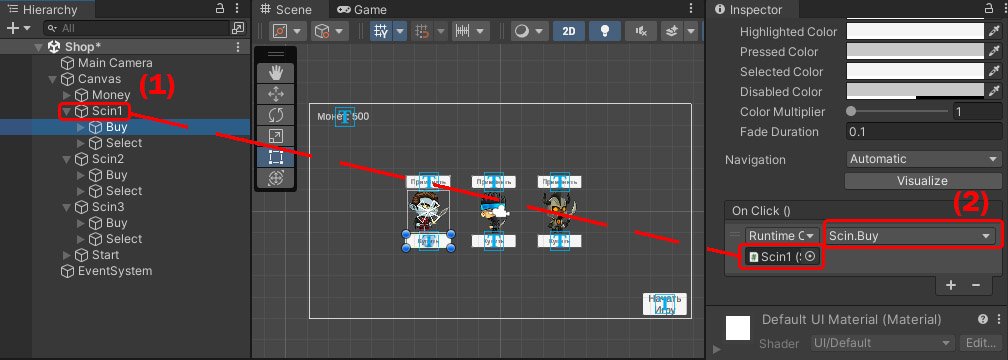
Аналогичные действия проводит и с объектом Select, и для всех остальных объектов [/b]Buy[/b] и Select, находящихся в объектах Scin2 и Scin3.
Мы почти завершили работу магазина скинов, осталось совсем чуть чуть. Вернёмся к скрипту ScinShop, который мы создали ранее, и в который мы ничего не написали. Исправим это недоразумение. Впишем в данный скрипт следующий код:
using UnityEngine;
using TMPro;

public class ScinShop : MonoBehaviour
{
    public int money = 500; // количество ваших денег при старте игры
    public TextMeshProUGUI textMoney; // ссылка на текст на игровой сцене, в котором отображено количество денег.
    public Scin[] scins; // ссылки на все ваши скины (объекты Scin1, Scin2, Scin3)
    public int activeScinID = 0; // номер скина, который куплен и активирован изначально

    private void Start()
    {
        //PlayerPrefs.DeleteAll();

        if (PlayerPrefs.HasKey("money"))
        {
            money = PlayerPrefs.GetInt("money");
        }

        if (PlayerPrefs.HasKey("scinsID"))
        {
            activeScinID = PlayerPrefs.GetInt("scinsID");
        }
        scins[activeScinID].isBuy = true;
        scins[activeScinID].isSelected = true;
        PlayerPrefs.SetInt("buy" + activeScinID, 1);
        PlayerPrefs.SetInt("scinsID", activeScinID);

        textMoney.text = "Монет: " + money.ToString();

        for (int j = 0; j < scins.Length; j++)
        {

            if (PlayerPrefs.GetInt("buy" + j) == 1) {
                scins[j].isBuy = true;
            }

            if (scins[j].isBuy == true)
            {
                scins[j].buttonBuy.gameObject.SetActive(false);
            }

            if (scins[j].isSelected == true || scins[j].isBuy == false)
            {
                scins[j].buttonSelect.gameObject.SetActive(false);
            }
        }
    }
}
Объяснять созданные переменные мы не будем, так как они описаны в самом скрипте. Давайте лишь все эти переменные настроим в окне Inspector для объекта Canvas, перетащив в поля соответствующие объекты:
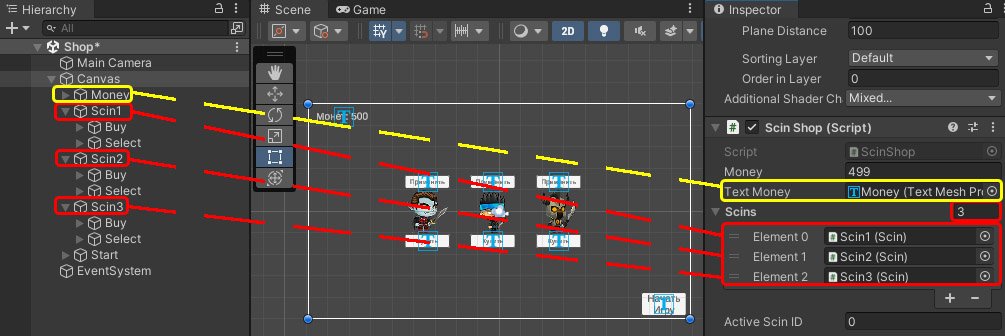
Ну а теперь вкратце разберём выше написанный код, который находится в методе Start():
- В строке #15 с помощью метода PlayerPrefs.HasKey() мы проверяем, есть ли в PlayerPrefs сохранённая переменная с названием money. Если да, то это означает, что данные о монетах уже сохранялись, и значения о количестве монет необходимо брать из PlayerPrefs. А если такой переменной нет, то данные о количестве монет необходимо брать из переменной money, объявленной в строке #6. Аналогичная проверка с номером активного скина происходит и в строке #20.
- Следующие 4 строчки обновляют данные о купленных и активированном скине.
- В строке #31 мы создали цикл, который будет выполняться 3 раза, чтобы сделать обход по всем нашим скинам. В этом цикле мы создаём проверку для наших кнопок покупки и кнопок выбора скина. То-есть, данный код не отображает кнопку "Купить", если скин куплен. А так же не отображаем кнопку "Применить", если скин ещё не куплен, либо если он уже применён, и является в данный момент активным.
Поздравляем, магазин скинов успешно создан, и на данном этапе вы его можете запустить, и протестировать его работоспособность.
ВАЖНО: Для очистки данных из PlayerPrefs, необходимо раскомментировать строчку кода из строки #13.
Завершение
Ну и в завершении нам осталось создать новую сцену, при запуске которой будет выбран тот скин для персонажа, который мы выбрали в предыдущей сцене.
Кнопка начать игру уже готова на игровой сцене. Давайте создадим для неё c# скрипт с названием StartGame, и сразу же присвоим её объекту Start. Впишем в него следующий код:
using UnityEngine;
using UnityEngine.SceneManagement;

public class StartGame : MonoBehaviour
{
    public void Game()
    {
        SceneManager.LoadScene("Game");
    }
}
Единственное что есть в данном скрипте, это метод Game(), который с помощью метода SceneManager.LoadScene() запускает сцену с названием Game. Этот метод необходимо присвоить кнопке Start, с помощью окна Inspector, через поле On Click(), как мы делали это ранее.
Теперь создадим сцену с названием Game, и с помощью окна Hierarchy создадим в нём любой 2д объект, который будет являться нашим персонажем, назовём данный объект Player. И создадим для него скрипт, с названием ScinPlayer. Впишем в него следующий код:
using UnityEngine;

public class ScinPlayer : MonoBehaviour
{
    private SpriteRenderer spriteRenderer;
    public Sprite[] scins;

    private void Start()
    {
        int scinsID = PlayerPrefs.GetInt("scinsID");

        spriteRenderer = GetComponent<SpriteRenderer>();
        spriteRenderer.sprite = scins[scinsID];
    }
}
В строке #6 мы храним ссылки на наши спрайты скинов, поэтому предлагаю сразу с помощью окна Inspector перетащить из окна Project все наши спрайты скинов.
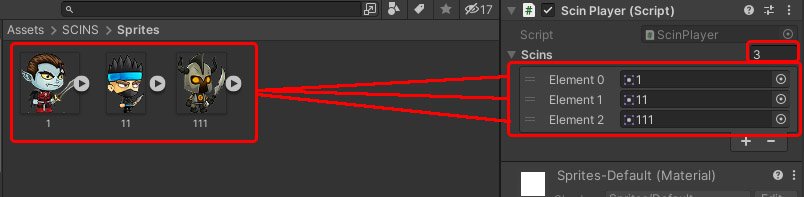
Вернёмся к разбору кода: в методе Start() мы присваиваем тот спрайт нашему персонажу, который мы сохраняли в переменную scinsID.
На этом всё, магазин скинов готов, и работает отлично. Если у вас что-то не работает, либо остались какие-либо вопросы, задавайте их в комментариях.
Комментарии 11
Admin, а как можно добавить анимации на персонажей так как в имидже меняется названия картинок при анимации есть какие то советы буду благодарен
у меня 3д игра и вместо спрайтов готовые обьекты с навешанными на них скриптами и обьектами типа Rigidbidy. как мне переделать скрипт scinplayer чтобы скрипт работал в моей игре?
31415, Тебе в окне Hierarchy нужно создать пустой объект, в котором будут хранится ВСЕ твои скины(персонажи). Потом каждого персонажа необходимо отключить через окно Inspector, убрав с них галочки. А скрипт scinplayer будет выглядеть примерно так. ```csharp using UnityEngine; public class ScinPlayer : MonoBehaviour { public GameObject[] scins; private void Start() { int scinsID = PlayerPrefs.GetInt("scinsID"); scins[scinsID].SetActive(true); } } ``` То-есть мы включаем тот объект(скин), который выбрали в предыдущей сцене. А все остальные скины у нас останутся неактивны.
Admin, братан спасибо ты мне капец как помог всё работает
Вопрос, такой будут ли сохранятся купленные скины при выходе из игры, и заходе в игру?
RunningIndis, Нет не будут. Впринципе если очень нужно, могу переписать гайд чтоб сохранялись.
Admin, для этого ведь необходимо будет создавать автоматический сейв для игры? И для этого нужно будет создавать PlayerPrefs. Save()?
RunningIndis, Думаю да, не помешает после каждого изменения данных в PlayerPrefs вызывать PlayerPrefs.Save().
Admin, А не могли бы показать, куда и как правильно вносить PlayerPrefs.Save()?
RunningIndis, статья обновлена вместе с объяснениями. Теперь данные о купленных скинах и выбранном скине сохраняются.
Admin, Спасибо вам большое!!! [s:1]